
UI 组件总差一口气?38 万人装的 Skill,先改这 7 处
它不替你画页面,而是把按钮、弹层、拖拽与动效拆成一张能带进 Code Review 的检查表:该删的删、该快的快、该尊重系统设置的别漏。
一个按钮点下去慢半拍,一个弹层从屏幕正中间凭空长出来,一段列表动画又拖了 400ms。单看都不算 Bug,合在一起,用户会觉得这个产品有点钝。
这正是 emil-design-eng 想管的事。它来自 emilkowalski/skills,不是又一个“帮我做个好看页面”的提示词包,而是一份把 UI 手感翻译成代码检查项的 Skill。写稿时,skills.sh 记录它已有 382,788 次安装,仓库有 49,172 个 GitHub Star;最近一周单周安装也在 2 万量级。这个热度至少说明:很多人都在补同一课——页面能跑,离“用起来顺”还差一层。
先把预期摆在桌面上:本文没有拿某个真实团队项目做性能或转化实测,下面的图和例子来自该 Skill 的开源规则整理。它不会替你找出错误的信息架构,更不会凭空长出产品判断;它擅长的是在功能已经做完之后,把那些用户说不清、却会默默影响信任感的细节,一条条挑出来。
图:源站仓库截图。Skill 本身是面向设计师与工程师的开源规则集。
如果你使用支持 Agent Skills 的编码工具,安装命令就是:
npx skills add emilkowalski/skills --skill emil-design-eng真正有用的用法,不是把它扔给 Agent 后说一句“帮我美化”。把一个已完成的组件、它的使用频率和运行环境一起交给它,让它以 Before / After / Why 三列来审。这会强迫输出从“建议加点动效”变成可落到 diff 的修改。
先把“有点廉价”翻成具体问题
这份 Skill 最值钱的地方,是它先规定了评审格式。你会得到的不是一串审美形容词,而是这样的替换关系:
| 改前 | 改后 | 为什么 |
|---|---|---|
transition: all 300ms | 只过渡 transform 160ms ease-out | 不让颜色、尺寸等无关属性被顺手拖进动画 |
transform: scale(0) | scale(0.95) 配合 opacity: 0 | 弹层应像从触发点展开,而不是凭空出现 |
所有下拉都用 ease-in | 进入时用 ease-out 或明确的自定义曲线 | 用户先看到反馈,动作才显得利落 |
| 只有 hover | 增加轻微 :active 按下态 | 鼠标和手指都需要即时回应 |
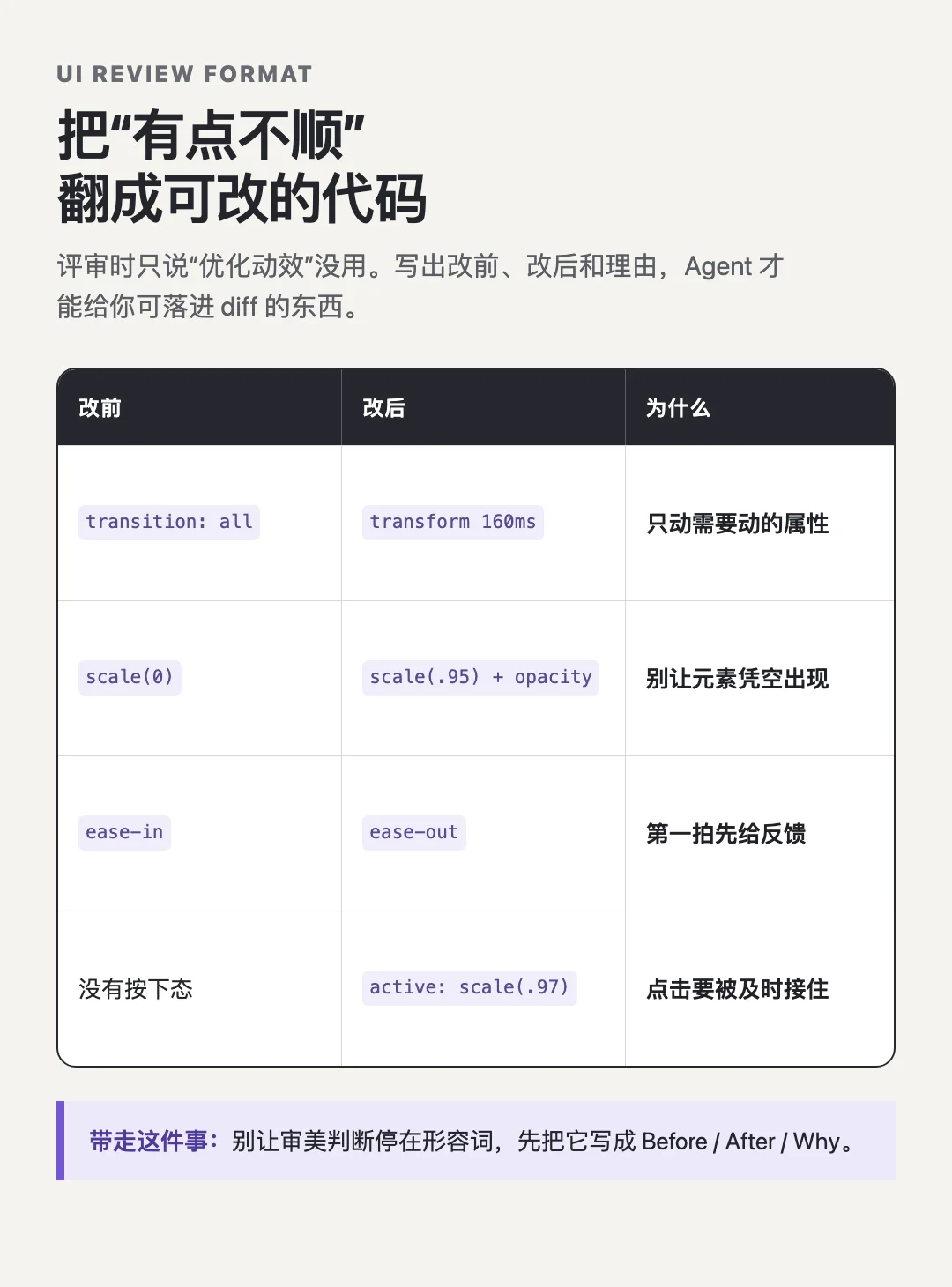
图:本文根据开源 Skill 规则整理的评审卡;不是实际产品的改造前后截图。
拿按钮举例,scale(0.97) 这种很小的按压反馈,肉眼几乎不会把它当动画,却会让手指知道“系统收到了”。反过来,如果一个按钮要播一段 300ms 的华丽缩放,用户每天点几十次,最后只会觉得它在拦路。
Skill 给出的判断顺序也很实用:先问这个动作一天会被看到几次;再问它是为了说明空间关系、反馈操作,还是只是为了热闹;最后才挑曲线和时长。键盘快捷键、命令面板这类高频动作,答案往往是:别动。模态框、抽屉、toast 这类偶发界面,才值得用 150–250ms 的过渡帮用户看清状态变化。
三处最容易被忽略的“手感债”
第一处在弹层。很多组件默认从中心缩放,实际触发它的是右上角按钮或列表里的一行。视觉上就像你按了门把手,门却从房间中心长出来。对 tooltip、菜单、popover,让 transform-origin 指向触发点;居中的模态框则保持中心。这个区别小到设计稿里常被忽略,却会影响界面是不是讲得通。
第二处在连续操作。toast、折叠面板、筛选条件是会被用户快速重复触发的。这里更适合 CSS transition,而不是每次从零播放的 keyframes:前者能从当前状态转向下一个状态,后者容易让界面被自己的动画绊一下。需要根据手势实时变化的拖拽再交给 JavaScript 或 WAAPI;预先定义的入场和退场,尽量留给 CSS。
第三处在性能。Skill 反复强调,只动画 transform 和 opacity,少去碰 width、height、margin、padding。这些属性会让浏览器重新布局或绘制,页面一忙就容易掉帧。还有一个很实在的提醒:在负载高的页面里,别因为写起来方便就默认用 Framer Motion 的 x、y 简写;完整的 transform: translateX(...) 更容易走硬件加速。它不是“永远不要用库”,而是提醒你把最卡的那一拍放到真正需要的地方。
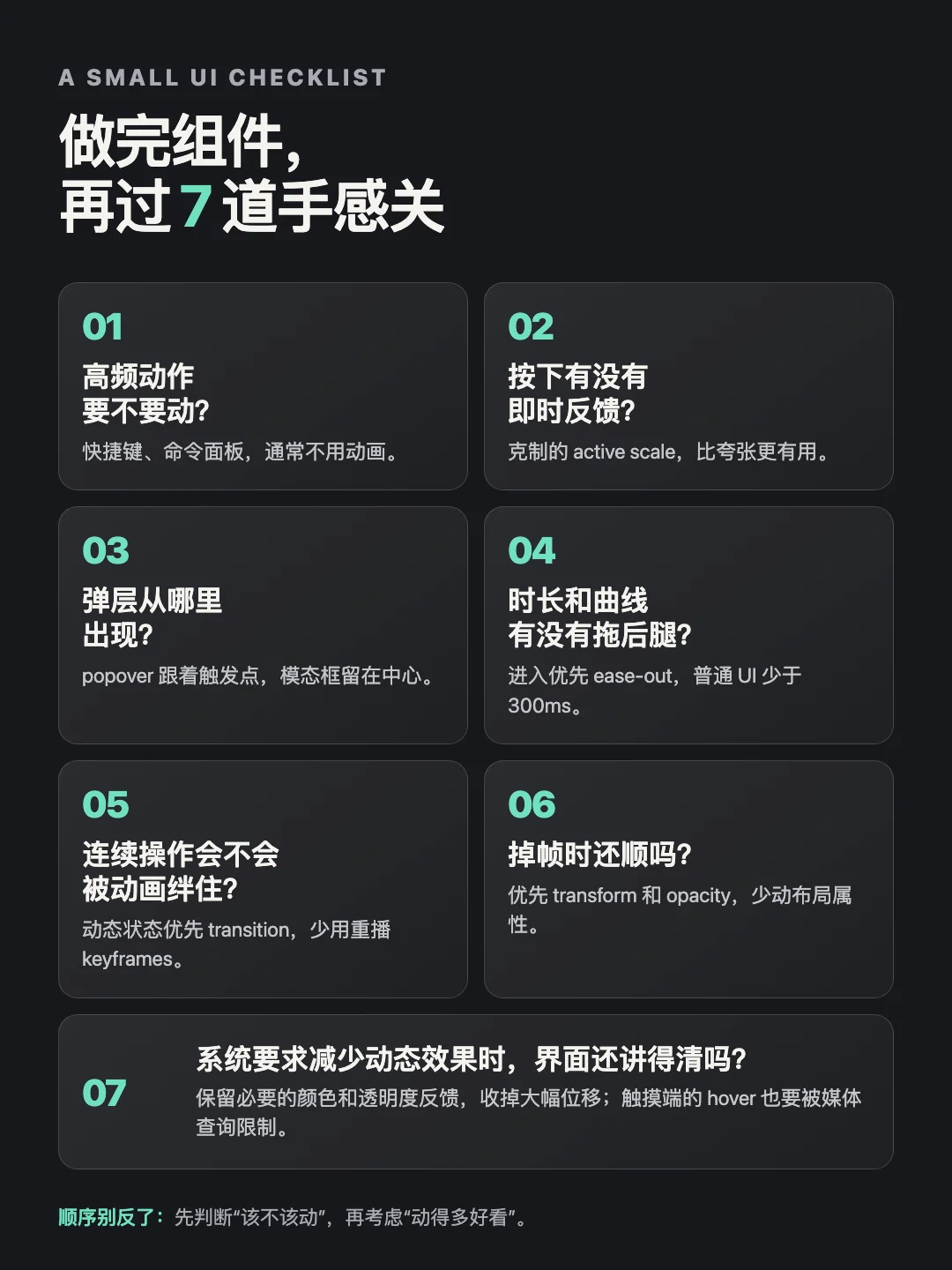
图:根据源规则整理的七项检查顺序;先判断是否需要动画,再谈视觉效果。
你可以直接带进下一次 Code Review 的提示词
下面这段比“优化一下 UI”具体得多。它要求 Agent 先理解交互频率,再给出能验证的改动;也留出了“不需要改”的空间。
请用 Before / After / Why 三列表评审这个组件的交互与动效。

场景:{组件用途与用户触发频率}
设备:{桌面 / 触摸设备 / 两者}
重点检查:
1. 高动作频率时,是否应该取消或缩短动画;
2. 按钮是否有克制的按下反馈;
3. popover、tooltip 是否从正确触发点出现;
4. 是否误用了 transition: all、scale(0)、ease-in 或高频 keyframes;
5. 动画是否只改 transform / opacity,触摸端 hover 是否被正确限制;
6. prefers-reduced-motion 下保留了哪些必要反馈。

只报告有证据的问题;给出可直接替换的代码,不要为了“更生动”硬加动画。
最后一条尤其重要。减少动态效果不是把所有过渡砍光:颜色和透明度有时仍能帮人理解状态;该收掉的是会造成位移、眩晕或拖慢高频操作的运动。同理,hover 效果要放在 @media (hover: hover) and (pointer: fine) 里,不然触摸屏点一下,状态可能黏着不走。
这类 Skill 适合谁?已经有组件库、页面也过了功能验收,但总觉得成品比设计稿少点东西的前端和产品工程师。它不适合谁?需求还没想清、信息层级混乱、键盘可达性和语义标签都没补齐的项目。后者先把基本功补好,别用一层动效当遮羞布。
界面好不好,不只看第一眼的截图。更常见的分水岭,是用户第十次打开菜单、第十五次拖动抽屉时,系统有没有继续安静、准确地回应。你现在项目里,最想先抓哪一个组件来做这张“手感体检表”?
小岛AI|记录一线实战、踩坑与成长