
让 Codex 操作已登录 Chrome,先选对这 3 条路
不用再导 Cookie、重登一堆后台。把 Agent 接进真实 Chrome 前,先把权限范围选对:一张标签页、一个 Profile,还是整个浏览器。
你让 Codex 或 Claude Code 去验一个线上页面,最常见的断点不是代码,而是登录。
测试环境有 SSO,后台要二次验证,支付页还绑着设备。把 Cookie 倒进一个新开的自动化浏览器,看上去像走了捷径,下一秒往往又回到登录页。更麻烦的是,有些网站会把会话和设备里的私钥绑定,复制过去的 Cookie 到期后根本续不了。
这不是「自动化工具不够聪明」。Chrome 已经在推进 Device Bound Session Credentials:网站可以要求浏览器用设备里的密钥续签会话。于是你把登录信息复制到另一个 Profile,得到的只是一次性的门票,不是原来那把钥匙。对要过 SSO、设备信任或二次验证的站点来说,连接原浏览器往往更符合它本来的安全模型。
这两天看到 Browser Use 的一篇整理,把 Claude Code、Codex、Gemini CLI 和 Cursor 接入已登录 Chrome 的路子列了六条。名单不难记,真正容易选错的是权限:你到底只想让 Agent 看一个标签页,还是把整套日常浏览器交出去?
我更愿意按这个问题拆。工具名会换,权限边界不会。
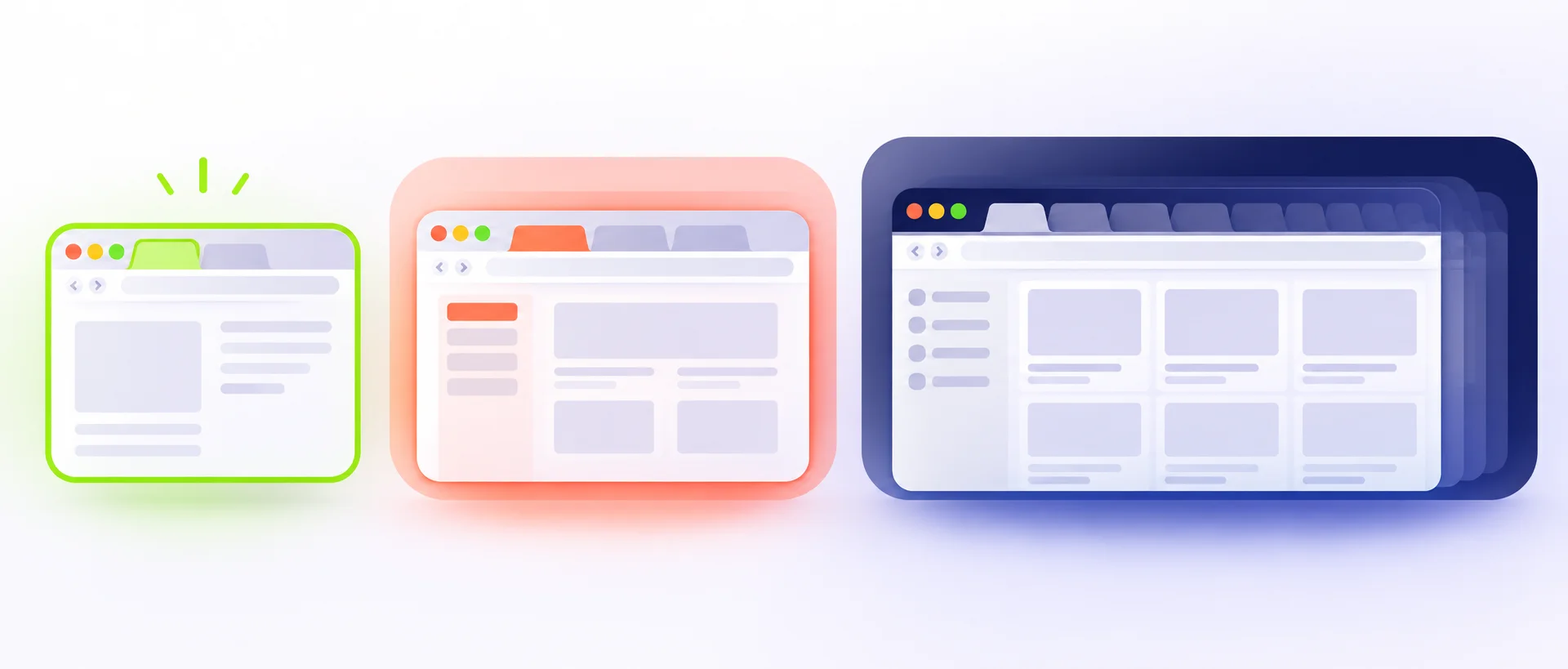
第一条路:只交出你选定的标签页
如果你的任务是「让 Agent 复现这个已登录的 bug」「检查这个内部工单页面」「在 staging 里点完一条验收路径」,优先选标签页级别的连接。
目前最清楚的一条是 Playwright MCP 的扩展模式。装好 Chrome 或 Edge 扩展后,MCP 服务用 --extension 启动。第一次连接时,由你选择交给 Agent 的标签页;它复用该标签页的登录态,但并不天然看见其他窗口。
{
  "mcpServers": {
    "playwright-extension": {
      "command": "npx",
      "args": ["@playwright/mcp@latest", "--extension"]
    }
  }
}
这一条的价值不在「终于能自动化」,而在默认收窄了事故半径。你正在验公司后台,就只选后台那张 Tab;开着邮箱、网银和私人文档的窗口,不该因为一次 UI 回归测试顺手变成 Agent 的上下文。
配置前也别跳过一个现实问题:测试账号和生产账号是不是混在同一个 Chrome Profile 里?如果是,先把测试账号单独登录到一个工作 Profile,再把那张 Tab 交出去。这样即使 MCP 配置写错、任务跑偏,最坏的结果也更接近「测试数据被改了」,而不是「线上订单被操作了」。权限设计不是只看工具有没有确认框,还要看你把哪种身份放在了确认框后面。
对前端调试来说,这种拆分还有额外好处:复现录屏、控制台报错、请求瀑布图和最终截图都留在同一条任务路径里。Agent 不需要替你猜测试环境在哪,你也不用在一堆新开的无登录窗口里找回当时的状态。它更像把一个明确的浏览器现场递给同事,而不是把办公室钥匙串扔过去。
这个差别放在日常开发里很实在。比如产品同学报来一个「登录后价格没刷新」:你把测试账号所在页面交给 Agent,让它刷新、点开 Network、截一张复现图,任务到这里就该结束。它不需要知道你另一个窗口里正在写什么,也不需要拿到整个浏览器的历史记录。能力和任务刚好对齐,后面排查问题时也更容易说清楚:它看过什么、做过什么。
原文里提到,扩展模式默认会要求批准连接,也能通过 token 改成预授权。我的建议很朴素:需要长期、低风险、固定站点的自动化时再考虑预授权;临时排障先让那个确认弹窗留着。多点一次,不丢人。
第二条路:只用一种 Agent,就用它自己的扩展
如果你只用 Claude Code,并且本来就在 Claude 的付费计划内,Claude in Chrome 是阻力最小的选择。安装扩展、登录 Claude Code,再运行 claude --chrome,它会在可见窗口里处理浏览器任务。官方把它定位在「构建—测试—验证」这条线上:终端里改代码,浏览器里看页面、读控制台和网络状态。
在 ChatGPT 桌面应用里,Codex 也有自己的 Chrome 扩展。它适合要让 Codex 使用已登录浏览器状态的桌面端任务;文档默认要求你在新站点上确认权限。这里要留一个细节:这不等同于给 Codex CLI 装了浏览器。桌面应用和 CLI 是两条不同的接入面,别把一边的能力想当然搬到另一边。
团队里常见的误会是,把「浏览器能被 Agent 用」当成一个统一开关。其实它至少有三层:你的 Agent 是谁,连接的是哪个浏览器 Profile,以及它可以操作哪些站点。原生扩展把前两层包装得更省心,却不会替你回答第三层。上线前要验内部域名,和让它代你逛所有已登录网站,完全不是同一种授权。
这条路的好处是少配 MCP,坏处也很明确:你会被某个 Agent 的订阅、系统和产品边界绑住。Claude in Chrome 的文档就列出了限制,例如 API key、Bedrock、Google Cloud 等登录方式不走这条通路;碰到登录页和 CAPTCHA,仍需要人回来接手。
所以它适合「我就用这一套,而且想马上开始」。要是团队里有人用 Codex、有人用 Cursor、有人还在 Gemini CLI,别急着把所有人塞进同一种扩展。
第三条路:让 Agent 看整个浏览器,但先把日常账号挪开
Chrome DevTools MCP 的自动连接、Browser Harness,以及部分 CLI 的「连接现有浏览器」模式,解决的是另一种需求:你不只要一个页面,还要控制台、网络请求、多个页面间的跳转,甚至完整的已登录 Profile。
这时能力很强,边界也最宽。以 Chrome DevTools MCP 的连接文档 为例,自动连接需要在 Chrome 里开启远程调试确认;它连接的是已有浏览器,而不是专门新建的自动化 Profile。你得到的是更完整的调试视野,也要承担「默认 Profile 里有什么,它就可能看见什么」的后果。

这里别只盯着「会不会误点删除」。网页本身也可能带提示注入:一封邮件、一个客服工单、一段文档里的隐藏指令,都可能试图把任务拐去不该去的地方。给 Agent 一个已登录浏览器,等于给了它和你相近的操作面;权限弹窗、域名白名单和人工确认不是流程累赘,是最后几道护栏。
有一个小判断可以放在任务开始前:这次是否需要读取敏感内容,是否会发送、付款或删除,是否必须跨多个网站?前两个只要有一个答案是「是」,就把自动动作改成「Agent 准备、你确认」;第三个答案是「是」,先缩到专用 Profile,再看能不能把域名列成白名单。不是所有流程都值得端到端无人值守,尤其是登录态本身就是权限。
如果确实需要全浏览器连接,我会先建一个专用 Chrome Profile:只登录工作里必须的几个系统,不放金融、医疗、私人邮箱和管理员账号。用完断开连接或关掉远程调试。这样即使 Agent 看错了页面,损失也被锁在一个较小的盒子里。
不知道怎么选,就照这个判断
先问自己:这次任务必须读到哪些登录态?
- 只需验一个内部页面或复现单个流程:选 Playwright MCP 扩展模式,交出指定 Tab。
- 只使用 Claude Code 或 ChatGPT 桌面应用,并且接受其订阅与平台边界:用各自原生扩展,保留默认的站点确认。
- 必须看网络、控制台和跨标签流程:才考虑 DevTools MCP、Browser Harness 一类的整浏览器连接;先用专用 Profile,再给域名和动作加限制。
还有一个容易漏掉的收尾动作:任务结束后断开扩展连接,或关掉远程调试。很多配置最初是为排一个小时的故障开的,结果在本机安静地留了几周。把它写进测试清单里,比事后回忆「那个端口是不是还开着」靠谱得多。
别把「新浏览器不方便登录」理解成「真实浏览器必须全交出去」。中间还有一层标签页权限,往往正好够用。
这类能力接下来只会越来越常见。真正值得养成的习惯不是多背几个 MCP 配置,而是每次接入前都问一句:这项任务需要的是登录态,还是需要我整个数字生活?
你现在给编程 Agent 接浏览器时,最怕的是重复登录,还是权限一不小心开太大?