
换 Photoshop 前,先用 4 个问题验收 PhotoCraft 的 PSD 工作流
PhotoCraft 的热度值得看,但替换设计工具前,更该用自己的 PSD 样本检查图层、字体、色彩和自动化边界。
今天被一个开源项目刷到的人,可能都会有点心动。PhotoCraft 是一个用 Rust 写的图像编辑器,项目把自己定位成面向 Photoshop 工作流的 clean-room 重写。截至写稿时,它在 GitHub 已有约 4.9 万 Star。
这个数字很容易把人带到一个结论,订阅终于可以停了。
可真要迁工具,最贵的从来不是把软件装起来的十分钟,而是那些躺在硬盘里的 PSD。里面有中文字体、智能对象、调整图层、蒙版、混合模式,可能还有一堆两年前的交付文件。你要的不是一个看起来像 Photoshop 的界面,而是它打开、改完、保存、交付之后,下一位同事还能不能接住。
所以这篇不讨论「它能不能替代 Photoshop」这种太大的问题。项目自己也标成 early alpha,答案不该被一篇热帖抢答。更有用的事,是趁它还热,把验收顺序留好。
下面四个问题,适合任何准备把历史 PSD 交给新工具的人。PhotoCraft 只是一个具体样本。
别先看工具栏,先拿出最难的四个文件
PhotoCraft 的 README 很会让人兴奋。它列出了图层、蒙版、调整图层、文字、矢量、画笔和分层 PSD,还写了 500 多条可调用命令。项目展示的界面也不是只摆一个空画布,曲线、直方图、文字图层和导出面板都在。
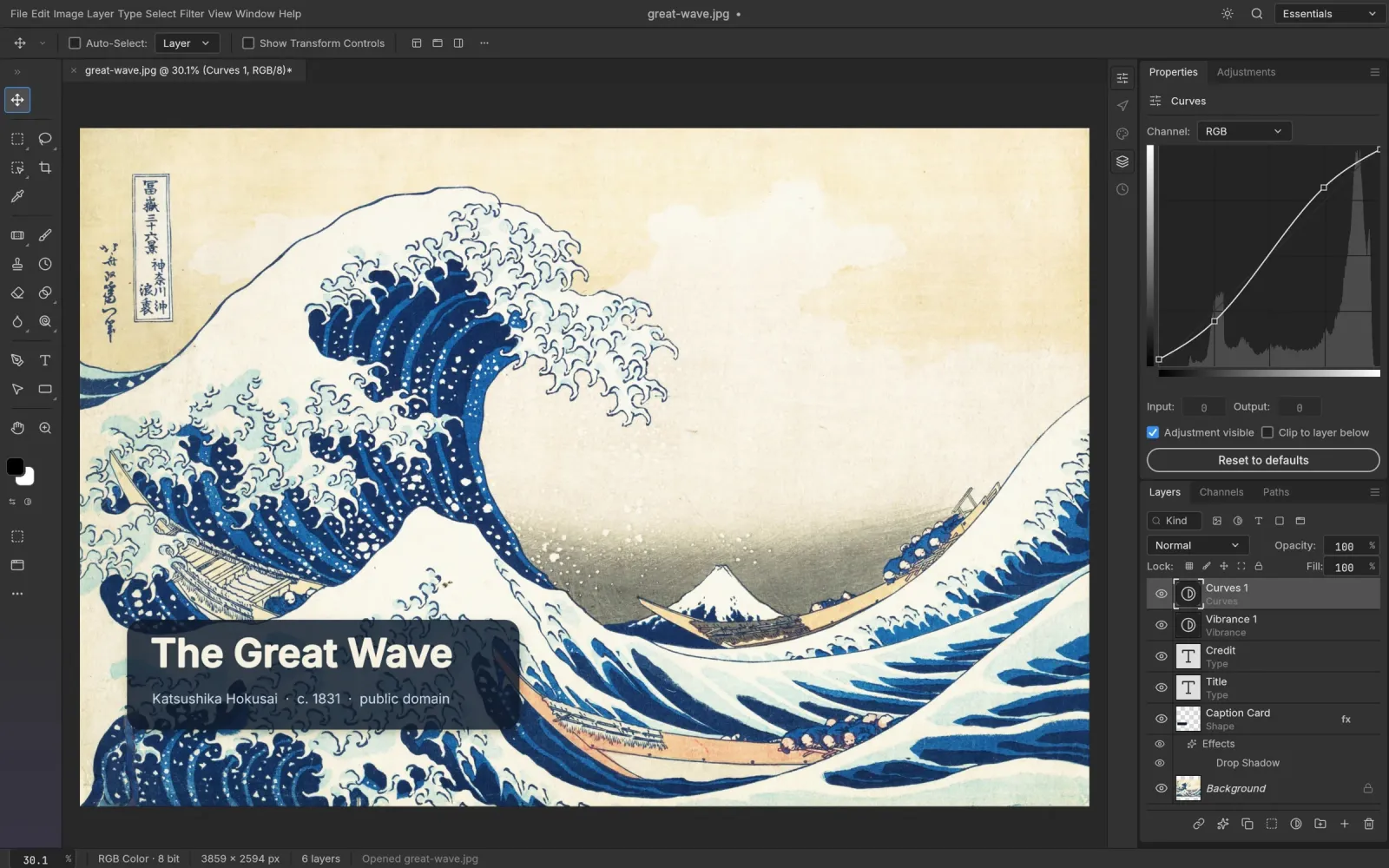
图来自 PhotoCraft 官方 README,展示的是项目演示文件,不是本文实测。
但迁移时最不该做的,恰好就是找一张普通 JPG 点几下滤镜,然后宣布它可以用。
先从你的文件库里拣四类副本出来。一个多层海报,专门看文字、图层样式和混合模式。一个修图稿,专门看调整图层、蒙版和色彩。一个带智能对象或外链素材的交付件,专门看引用关系。再加一个真正要交厂或交客户的文件,专门看尺寸、颜色配置和导出。
这四个文件不用漂亮,越让人头疼越好。把它们复制到单独目录,别拿唯一原件做试验。工具是否能替你省订阅,先由它们决定,不由 Star 数决定。
项目公开的 PSD 说明 给了一个很好的提醒。它说自己在 psd-tools 测试集的 309 个文件里,有 307 个能在重新保存后保持渲染结果。这是值得认真看的工程信号,不过它仍然是项目选定的语料,不是你的品牌文件库。
画面没变,不等于文件真的回来了
PhotoCraft 也很坦白地写了一个限制,重新保存的文件不会和源文件逐字节相同。它会重写图像资源、图层记录和合成图。这个表述反而比「完全兼容」靠谱,因为它把验收的重点从「能打开」拉回了「你需要保留什么」。
第二个问题就落在这里,重新打开之后,文件里的语义还在不在。
不是只看画布上有没有一张差不多的图。请在副本里做一次轻微但能暴露问题的编辑,比如改一处文字、隐藏再显示一个图层、移动一个蒙版、调整一条曲线,然后保存。接着用原来的工具重新打开,或者至少把两边导出的成品放到同一尺寸下比较。
你要记录的不是「感觉没问题」,而是这几类结果。
文字是否仍可编辑,中文字体是否替换
图层、蒙版和混合模式是否仍按原意工作
调整图层与智能对象是否保留为可继续编辑的状态
导出后,颜色与透明边缘有没有变化
这一步有点像代码迁移后的回归测试。截图相同只说明一帧看起来过关,不说明明天还能继续改。对设计源文件来说,能继续改往往比这一刻的像素相似更重要。
项目的公开说明还提到它覆盖 PSD、PSB,以及 8、16、32 位的 RGB、灰度、CMYK 和 Lab 文档。范围很大,但不等于每一种组合都已经在你的生产链路里被验证。尤其是特殊字体、印刷色彩和第三方插件留下的数据,最好单独标成高风险样本。
验收表里还应该多留两列,测试时的版本号,以及失败以后能否退回。前者防止某次更新修好了一个样本、又改坏另一个样本,后者防止团队在没有可逆路径时把半成品当主力。没有这两列,三天后再看记录,大概率只剩一句「当时好像可以」。
碰到不一致也别急着判死刑。先把它归类。若只是预览缩放或某个滤镜的显示差异,可以继续观察。若是文字不能再编辑、图层关系消失、颜色配置变了,或者原工具无法重新打开,那就不是普通小 bug,而是这类文件暂时不该迁移的证据。把文件类型和失败方式留下来,比在群里贴一句「有问题」有用得多。
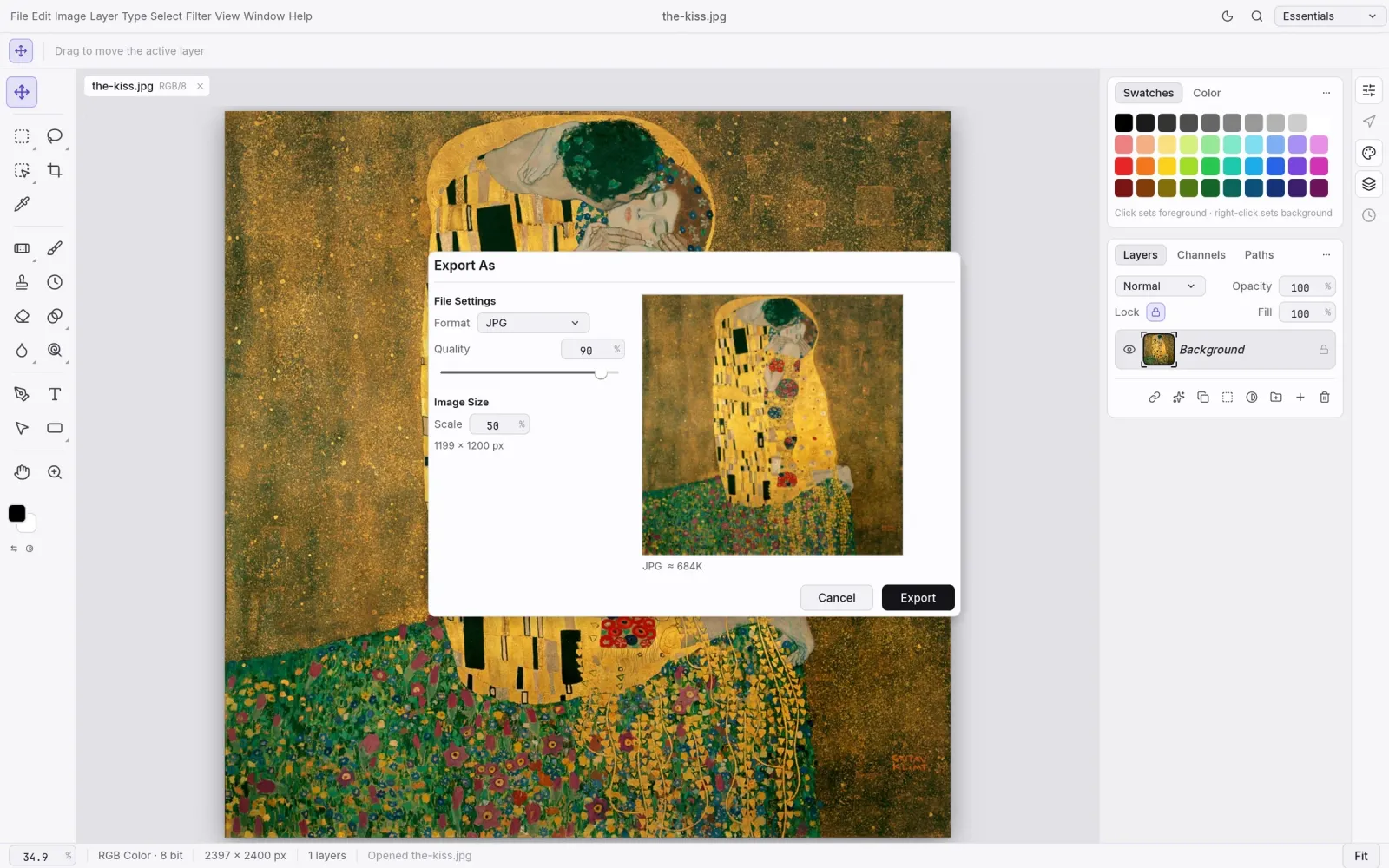
图来自 PhotoCraft 官方 README。导出面板好看不等于你的交付规范已经被覆盖。
有交付的一天,色彩和版本才会来算账
第三个问题不是「它支持多少格式」,而是「你的下一次交付靠什么证明没出错」。
很多迁移测试只做到打开和保存,到了导出才发现事情没那么简单。社媒图、网页图、印刷 PDF 和需要留透明通道的资产,各自都可能踩到不同的坑。项目 README 明确写了部分格式和色彩模型的支持范围,也列出了 HEIC 只读、AVIF 写入等边界。这样的边界越早看见越好,别等到交付前一小时才翻。
给每类交付准备一个很小的对照。比如网页图看边缘和透明度,印刷物看颜色配置和尺寸,带图层的存档文件则看能否再次打开。把原工具的导出结果和新工具的结果放在一起,必要时请真正接收文件的人看一眼。
这里不需要装成实验室。你只要能回答两个朴素问题,文件能不能继续被编辑,交出去会不会让人返工。两个答案都还不稳,就先把新工具放在探索、辅助和非关键任务里,不要让它一上来接管全部存档。
还有一个很容易被漏掉的地方,版本并不是生产保障。早期项目更新快,今天能通过的样本不必然代表下个版本仍会通过。把通过的样本和导出规则留在仓库或共享目录里,下一次升级后只要再跑一轮,就能知道是工具变好了,还是工作流悄悄漂了。创作文件也值得有这一点点回归意识。
自动化很诱人,目录权限要比提示词先写好
PhotoCraft 最有意思的一点,是它不只做桌面界面。项目把菜单、工具和对话框放进统一的命令体系,同一套命令可以被界面、命令行、JSON 控制通道和 MCP server 调用。README 还给出了批量处理和无界面导出的示例。
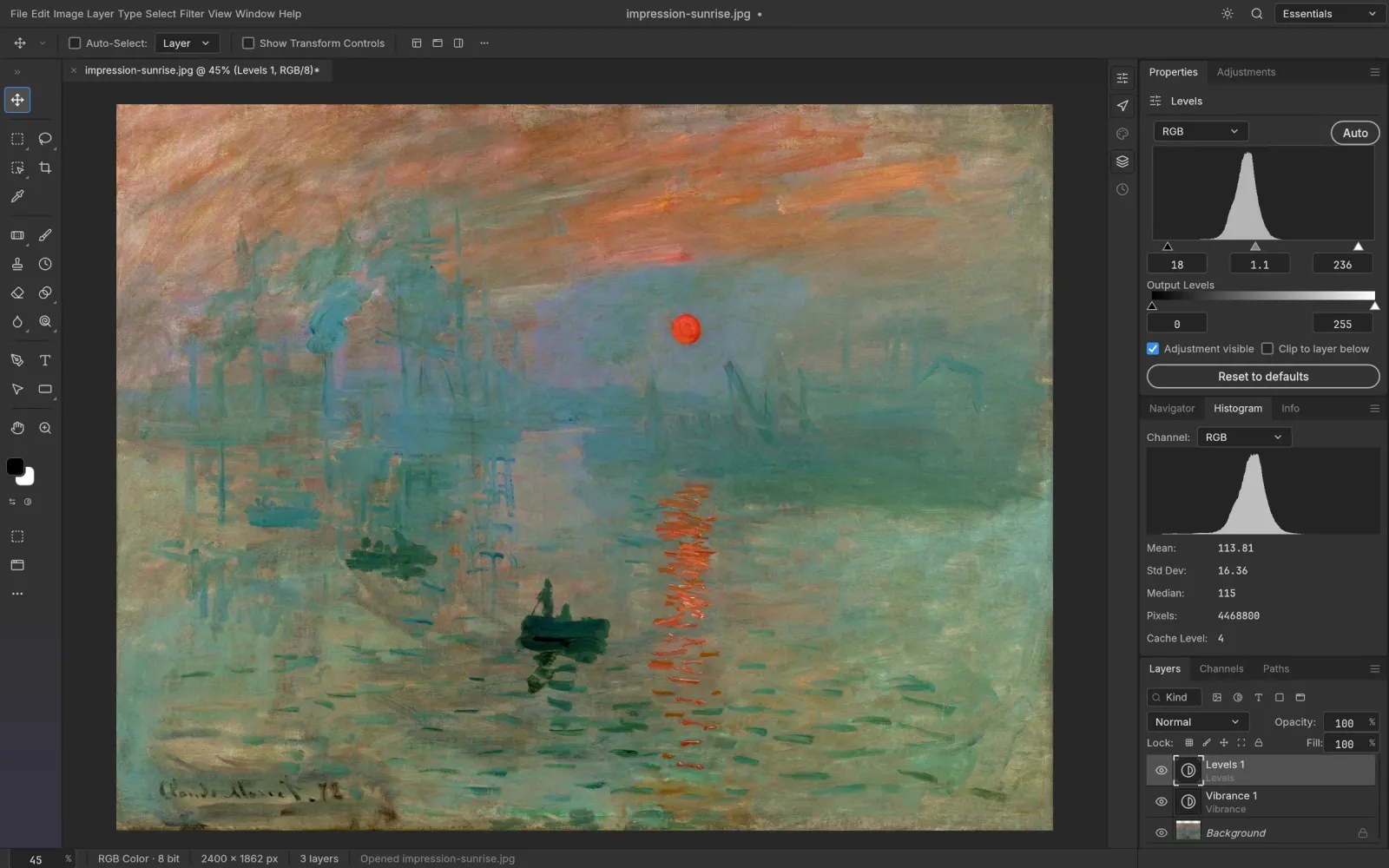
图来自 PhotoCraft 官方 README。它说明命令化工作流有基础,不替代真实项目的权限验收。
这对批量调色、统一导出和重复性的图层操作很有吸引力。可一旦让自动化接触设计文件,第四个问题就该放在工具能力前面,它到底能读哪一层目录,又能写回哪里。
比较稳妥的起步方式,是把输入、临时输出和最终交付拆开。自动化只读副本目录,只写一个新目录,最终文件仍由人确认后再进入交付区。这样即使某个动作列表选错了文件,也不会把一整批原稿悄悄改掉。
README 里的命令示例可以先在测试目录里跑一遍。项目展示了 photocraft-cli batch 和 MCP server 的入口,但这不等于应该把整个素材盘直接交出去。命令化让重复劳动变快,也让错误重复得更快。这个账,做过批量重命名的人大概都懂。
更实际的分工是,把可重复、可观察、可撤销的动作交给命令,比如生成预览、导出不同尺寸、给测试副本套统一调整。把品牌判断、终稿修图、授权素材和正式交付留给人。不是因为自动化不够酷,而是这些步骤一旦错了,损失的不是一次命令执行时间,是一整段创作链路的可追溯性。
现在适不适合用,答案可以分层
如果你的目标是看看一个开源工具能把分层 PSD 做到什么程度,PhotoCraft 已经很值得下载一份副本来研究。公开的回归数据、测试数量和命令化架构,都说明它不只是一个截图里的壳子。
如果你的目标是明天替换整个团队的设计主力,先别急着把结论交给热度。让它通过你自己的四类文件,再谈迁移。你甚至可以把上面的记录做成团队固定模板,以后评估别的编辑器、格式转换器和自动化脚本也继续用。
创作工具的迁移,最后比的不是谁的界面最像,而是谁能把旧文件和下一次修改一起带过去。
你手里最难迁的设计文件,卡住你的通常是字体、图层,还是颜色?