
设计评审别再手抄:Figma Agent 把会议记录贴回画布
Figma 刚给了六个画布智能体场景。最值得拿走的不是“再多一个 AI 功能”,而是把评审反馈、团队决定和交互验证留在同一张画布上的一套节奏。
设计评审里最容易失踪的,往往不是灵感,是那句“这个地方要不要改”。
它先出现在会议转录里,后来被人贴进 Notion;设计稿上留着一串评论,产品又在聊天群补了一句“先别动”。等设计师真正回到 Figma,屏幕还在,决定却已经散成了几处。会后最费劲的,不是画出一个新按钮,是重新拼出大家当时到底同意了什么。
Figma 刚发布的六个画布智能体用法,最有价值的地方不在于它又塞进了多少花活,而是给了一个更贴近日常的方向:让反馈、尝试和验证都尽量发生在同一张画布旁边。
先交代证据边界:下文的功能、界面和提示词都来自 Figma 官方文章及其示例图;这不是个人实测,也不替任何团队背书。它更像一份刚放出来的工作流草图,值得挑一条小路径亲手试,而不是一口气把整套评审交出去。
会后的文字,终于能回到它该待的地方
官方给的第一个场景很朴素:把会议笔记或转录通过 Connector 带进 Figma Agent,让它把反馈批注到对应设计稿旁边。支持连接的来源包括 Granola、Notion 和 Google Drive。你不必在会议上同时听、记、找画框,先把讨论说完,之后再让内容回到具体页面旁。
它的官方提示词只有一句:
Annotate this design based on the crit feedback in this transcript.意思就是:根据这份评审转录,为当前设计加批注。
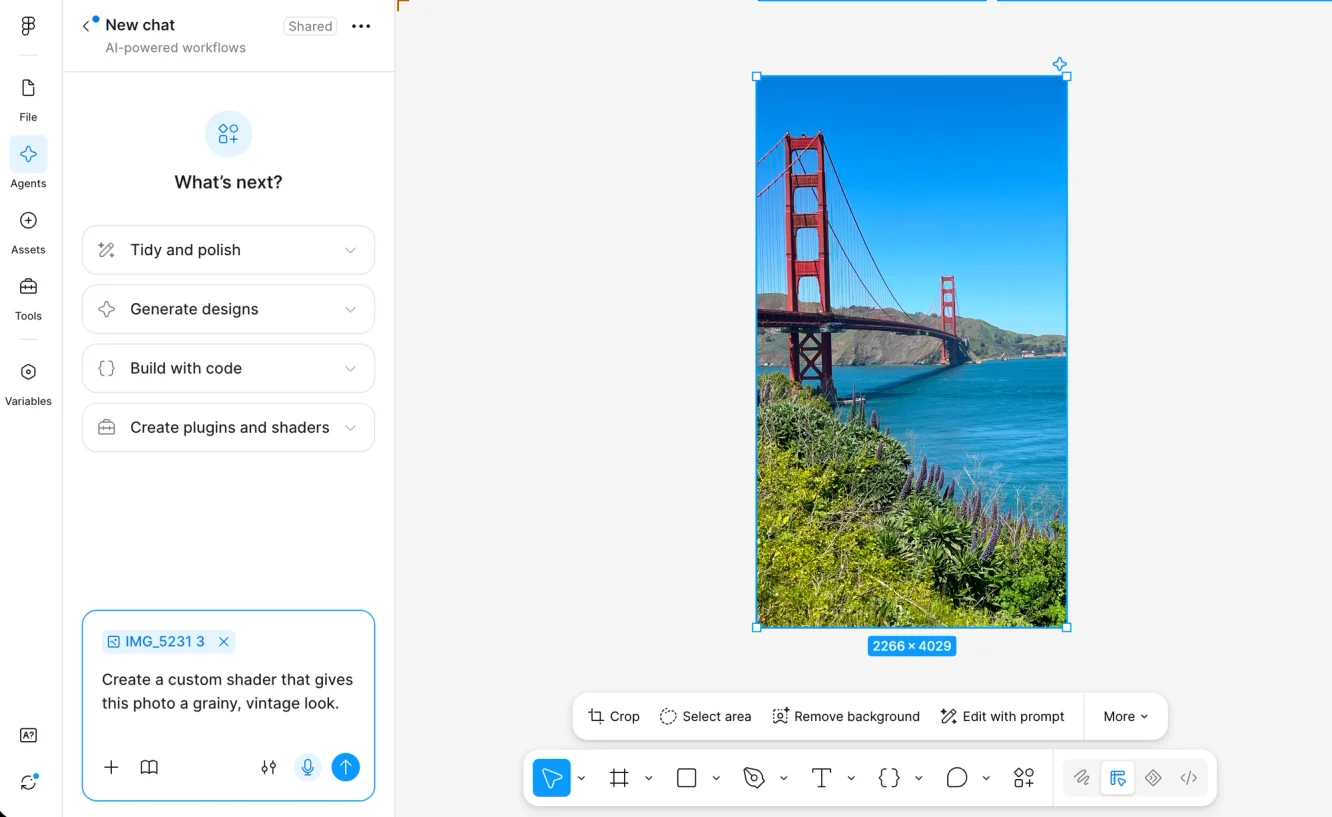
Figma 官方示例中的 Agent 入口;不同能力都在画布旁发起。
这一步看着像“把会议纪要搬家”,其实解决的是定位问题。普通会议纪要告诉你“有人觉得首屏太挤”;贴在设计画框旁的批注,才告诉你“是这张屏、这个模块、这个密度”。后者才能被下一轮设计、交接和验收继续引用。
不过,转录不是需求文档。口头讨论里常有试探、反问、未定结论,还有说到一半被另一个话题岔开的句子。让 Agent 直接改图,等于把这些模糊句子一起当成了决定。它会很勤快,问题在于勤快不等于判断正确。
所以第二个场景反而更值得连着用:先选中带评论的画框,让它总结反馈并提出更新建议;人确认之后,再应用同意的改动。Figma 的原始提示词是:
Summarize the feedback on these designs and suggest updates.这两个动词顺序很重要:先 Summarize,再 suggest。没有让它直接 apply。这不是保守,是把“收集意见”和“做取舍”分开。前者适合交给机器,后者得留给真正知道业务约束的人。
如果团队想把这个节奏固定下来,可以在官方示例之上,再加一层自己的约束。下面这段不是 Figma 官方模板,是一份适合小范围试跑的提示词骨架:
阅读选中画框上的评论和关联会议记录。
先输出:已达成的决定、仍有分歧的问题、受影响的画框。
必须保留:现有内容、设计系统变量、关键交互路径。
不要直接修改设计;等待我确认后,再只应用我选中的项目。
它不保证每次都对,但把最容易翻车的三件事先写在了台面上:哪些话已经定了,哪些还在讨论,哪些东西不能碰。设计评审不缺一句“帮我优化一下”,缺的是一份能被人复查的取舍记录。
不要急着求一个答案,先把几个答案摆到一起
Figma 另外三组示例,都是在把“凭感觉改一版”变成“把几个可比较的选项摊开”。
比如它可以根据文字描述创建 custom shader,也就是由代码驱动的图像效果或填充。官方拿颗粒、复古感举例,还展示了把同一种效果延续到更多图片。这里最该保留的不是那个滤镜,而是它把“想要一点旧胶片味”变成了可重复调用的制作步骤。要是最后发现不合适,你知道该换的是哪段描述、哪种效果,而不是对着一张已经烘焙好的图片发呆。
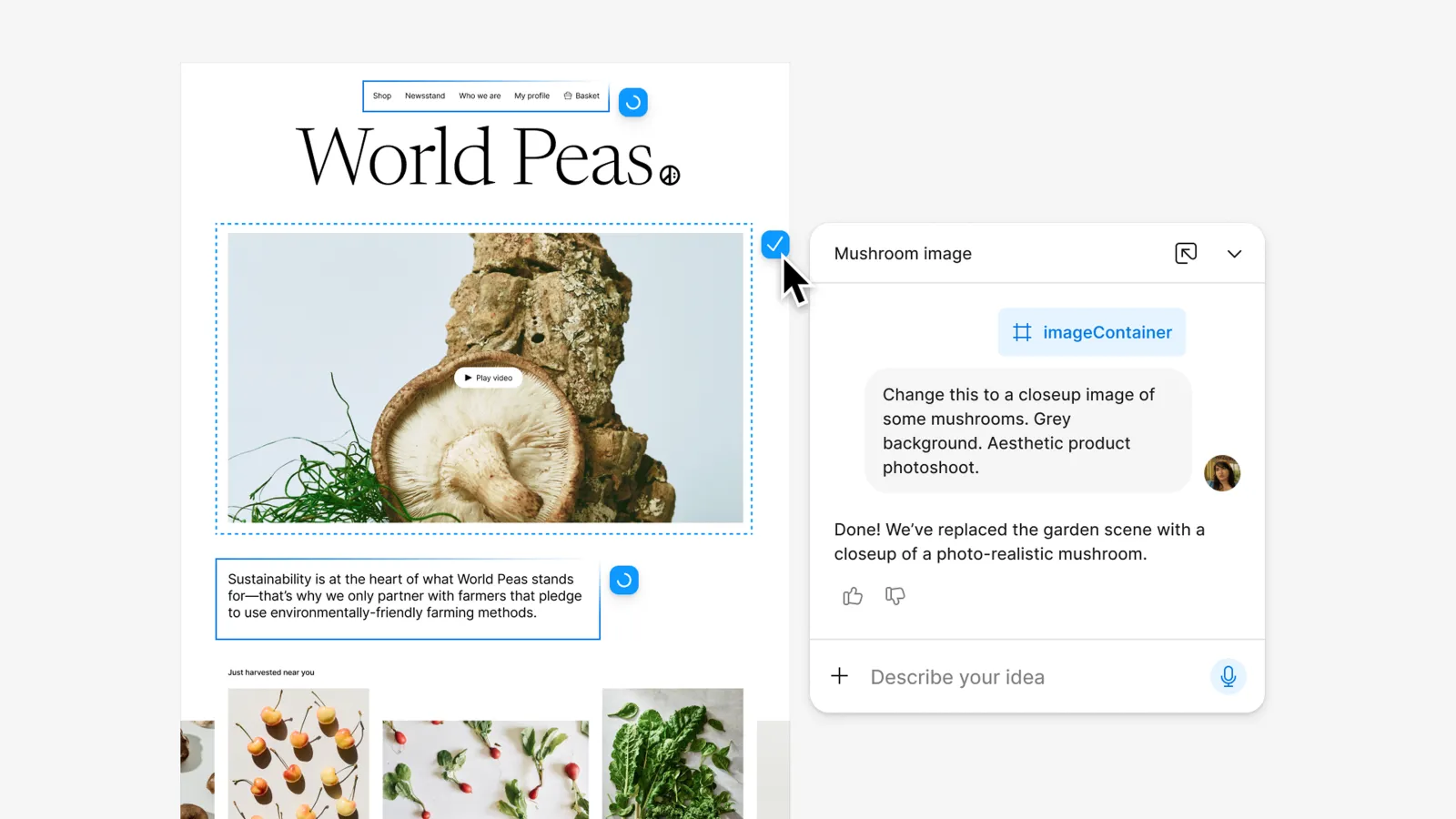
官方图展示的是在已有设计内提出具体图像修改,并把结果留在可继续编辑的画布中。
再往前一步,Agent 能一次生成同一个屏幕的多个布局方向。Figma 的示例要求它保留既有内容、颜色和视觉风格,只改变主图大小以及标题、导语的位置。这句“保留什么”比“生成三个方向”更要紧。
很多团队不是没见过 AI 一次吐三版,而是被三版都不太对的东西拖住。没有设计系统、组件和变量作边界,变体越多,后面越像在清理一群长得很像的陌生人。官方也提示可以在生成前选择团队的 Library;这相当于先告诉 Agent 哪套零件能用,再让它开始动手。
我会把它当作探索工具,而不是提案终稿机。一个靠谱的试法是:只拿一张正在纠结的页面,写清楚“必须保持”的内容和品牌约束,让它给三个不同的排版重心。然后拿回真实的评审里比较。不要先让它改十个页面,最后发现每页都要返工;那就是把手工活换成了批量返工,听着很未来,体感还是加班。
把静态画面变成能被否决的东西
剩下两种方法,指向的是设计交付里一个老问题:静态稿看起来对,交互一跑就露馅。
Figma 的 code layer 可以把画布上的设计做成由代码驱动的交互原型。官方举的是一组卡片:拖走最上面一张,露出下一张,再看过渡是否真的顺手。它并不等于生产代码,更不等于可以跳过工程验收;它的价值是把“这个轮播应该还行吧”提前变成一个能手摸、能否决的对象。
同样的逻辑也适用于动效。官方建议一次生成两个版本,比如手势图标“先旋转再点击”和“缓慢按下”,然后在 Motion 模式中直接播放比较。动效设计最怕在文字里说“自然一点”“轻一点”,每个人脑内播放的片子都不同。摆成两条实际时间线,讨论才会落到速度、节奏和反馈上。
这也是我觉得 Figma 这组六个案例里最踏实的部分:它没有承诺替设计师做判断,只是把一些原本要来回搬运的东西放得更近。会议反馈靠近设计稿,候选方案靠近设计系统,交互感觉靠近静态画面。距离短一点,误解就少一点。
当然,Connector 连进会议转录、Notion 或 Drive 之前,权限范围和敏感内容仍要先看清;能读到什么、哪些资料该脱敏、谁有权让改动落地,都不是一个提示词能替团队决定的。设计智能体能帮你整理杂乱,不能替你承担一份不该外流的评审记录。
Figma 表示,这个 Agent 面向 Starter、Professional、Organization、Enterprise 和高等教育方案开放;Collab、Dev、View 席位可在自己的 drafts 中使用。真想试,别从“让它重做首页”开始。找一次刚结束的小评审,选一张分歧最多的页面,先让它把讨论贴回画布;确认总结没跑偏,再让它建议下一步。
那一刻你能看出来,它到底是在减少整理工作,还是只是在更快地制造更多版本。
你们团队的评审会后,最常丢的是哪一环:意见没有记住、决定没有落下,还是交付前才发现动效不对?